En pysty työskentelemään erilaisten tiedostomuotojen kanssa ja tarvitsen työkalun, joka lisää vesileimoja PDF-tiedostoihini.
Ongelma
Työskentelen tällä hetkellä useiden eri tiedostomuotojen dokumenttien kanssa. Olen huomannut, etten pysty työskentelemään tehokkaasti näiden eri tiedostomuotojen kanssa, mikä vaikuttaa merkittävästi tuottavuuteeni. Lisäksi haluaisin lisätä vesileimoja PDF-tiedostoihini tarjotakseni lisäsuojaa ja personointia. Tämä kuitenkin muodostaa lisäongelman, sillä minulla ei tällä hetkellä ole sopivaa työkalua käytettävissäni, joka pystyisi käsittelemään eri tiedostomuotoja sekä tarjoamaan mahdollisuuden lisätä vesileimoja PDF-tiedostoihini. Kaikki nämä ongelmat tekevät työstäni yhä stressaavamman ja aikaa vievän. Siksi tarvitsen kiireellisesti tehokkaan ja käyttäjäystävällisen työkalun, joka ratkaisee nämä ongelmat.
Kuvakaappaukset

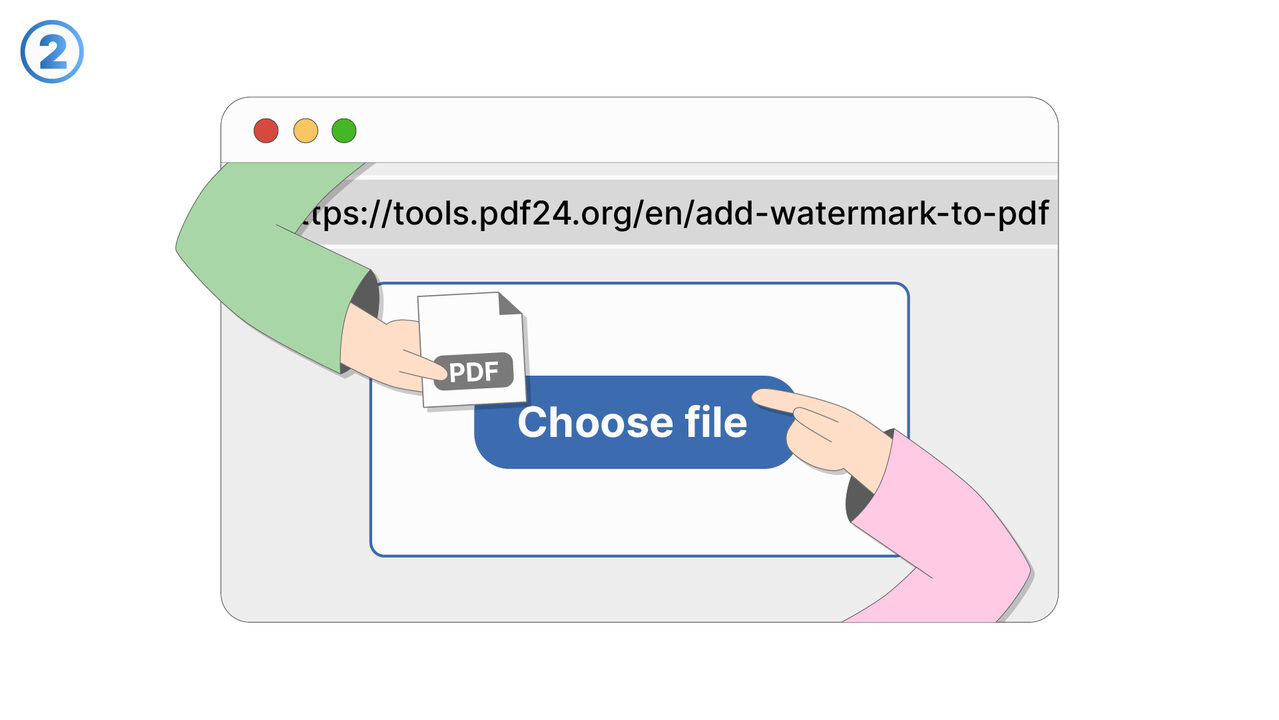
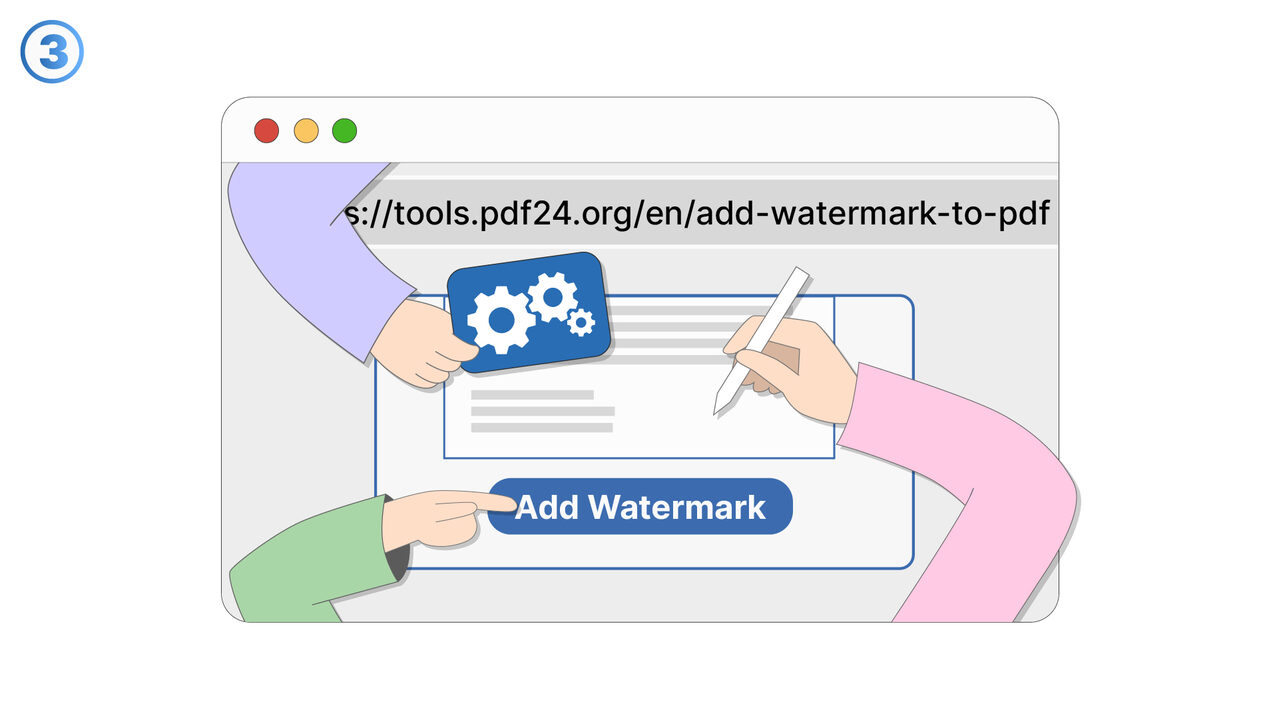
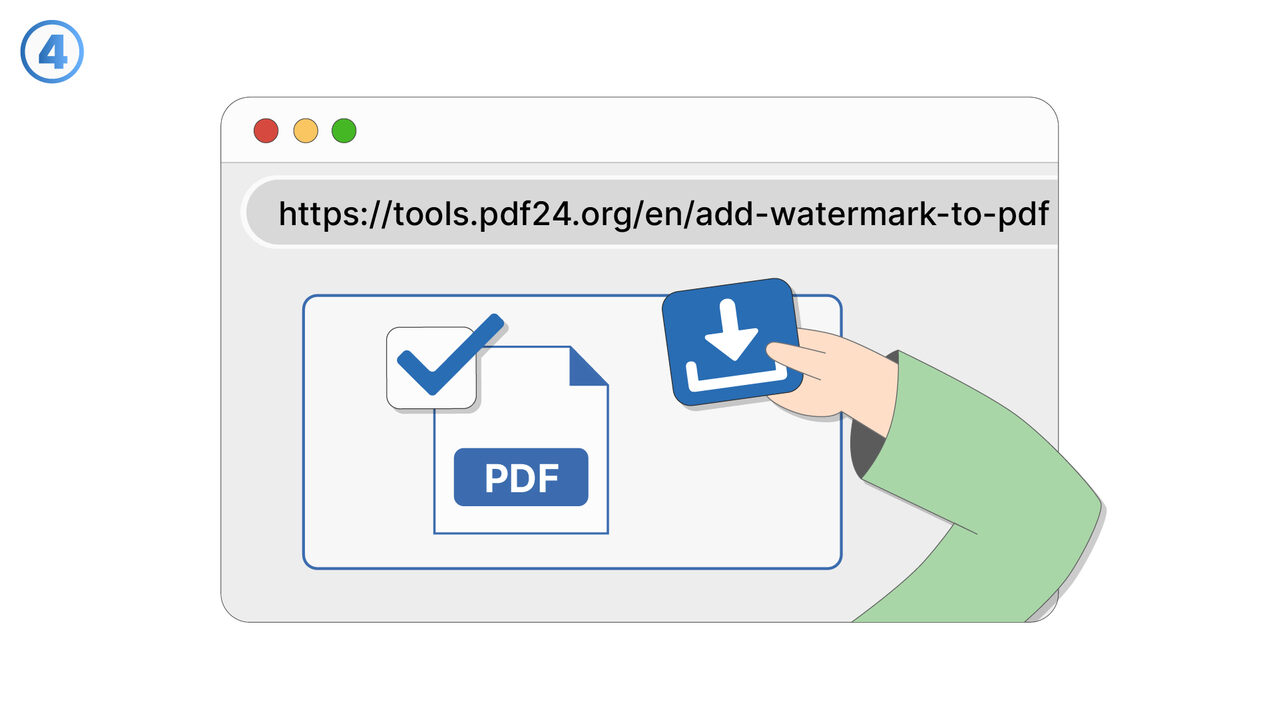
Ratkaisu
Työkalu "PDF24 Tools: Lisää vesileima PDF-tiedostoon" tarjoaa ihanteellisen ratkaisun ongelmasi ratkaisemiseen. Voit ladata haluamasi dokumentin ja muuntaa sen PDF-muotoon. Tämän jälkeen on mahdollista lisätä dokumenttiin yksilöllinen vesileima kirjoittamalla tekstiä ja valitsemalla kirjasintyyli, väri, sijainti ja kierros. Muutamassa sekunnissa voit tallentaa muokatun tiedoston. Sinun ei tarvitse asentaa ohjelmistoa, koska työkalu on saatavilla verkossa eikä rekisteröintiä tarvita. Käyttöliittymä on siisti ja helppo navigoida, joten voit suorittaa muokkauksen tehokkaasti ja aikaa säästävästi. Työkalu on lisäksi yhteensopiva erilaisten tiedostomuotojen kanssa, mikä optimoi työnkulkuasi ja lisää tuottavuuttasi.
Ulkoinen resurssi
https://tools.pdf24.org/en/add-watermark-to-pdf
Käytä tätä työkalua ratkaisuna seuraaviin ongelmiin
- Tarvitsen yksinkertaisen tavan lisätä vesileimoja PDF-tiedostoihini suojellakseni niitä luvattomalta käytöltä.
- Tarvitsen mahdollisuuden suojata PDF-dokumenttini luvattomalta käytöltä lisäämällä niihin vesileimat.
- Tarvitsen työkalun, jolla voin lisätä vesileimoja PDF-tiedostoihini plagiointiriskien minimoimiseksi.
- Minulla on ongelmia vesileimojen lisäämisessä PDF-tiedostoihini.
- En voi lisätä ammattimaista kosketusta vesileimalla PDF-tiedostoihini.
- Olen epävarma vesileimani sijoittelusta PDF-tiedostossani.
- Minulla on ongelmia säätää vesileiman kiertämistä ja sijoitusta PDF-tiedostossani.
- Olen huolissani yksityisyydestäni lisätessäni vesileimoja PDF-tiedostoihini verkkotyökalujen avulla.
- Minulla on vaikeuksia lisätä vesileimoja PDF-tiedostoihini tehokkaasti.
Tiedätkö paremman ratkaisun? Kerro meille.
Jos tiedät työkalun tai lähestymistavan, joka voisi auttaa ratkaisemaan ongelman, jota emme ole vielä käsitelleet, haluamme kuulla siitä.