Työkalut, joita käytän tällä hetkellä, eivät ole käyttäjäystävällisiä ja tekevät PDF-tiedostojeni kommentoinnin vaikeaksi.
Ratkaisee Annotoi PDF
Ongelma
Nykyisessä käytössä olevat PDF-kommentointityökalut eivät ole intuitiivisia ja käyttäjäystävällisiä, mikä tekee niiden käytöstä hankalaa ja aikaa vievää. Tekstien, piirustusten, merkintöjen ja muiden kommenttien integroinnissa PDF-dokumentteihin on vaikeuksia, jotka merkittävästi heikentävät tehokkuutta ja tuottavuutta. Korjausten, ehdotusten ja arvioiden lisääminen olemassa oleviin PDF-tiedostoihin on usein monimutkaista ja lopputulos on usein tyydyttävä. Nykyisissä työkaluissa on heikko suorituskyky ja rajallinen tuki eri muodoille, mikä aiheuttaa viivästyksiä ja hankaluuksia. Lisäksi puuttuu selkeä ja järjestelmällinen dokumentin esitys, joka on välttämätön laadukkaalle esitykselle.
Kuvakaappaukset
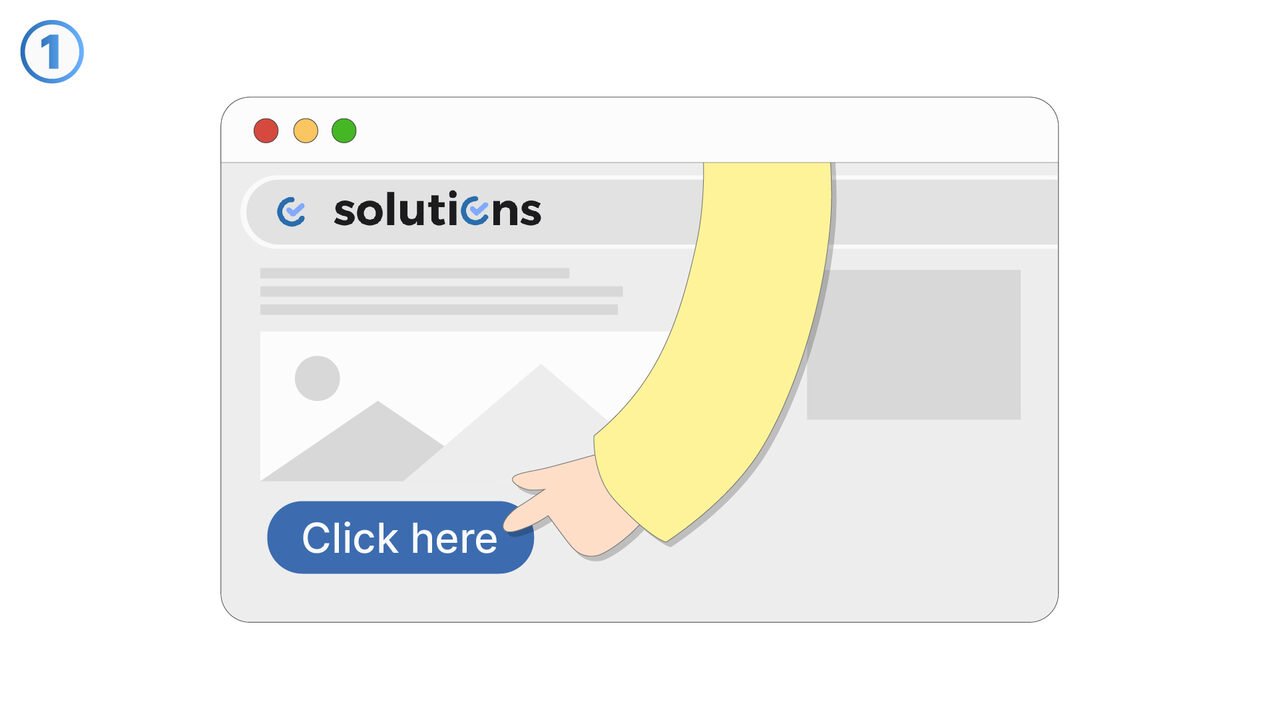
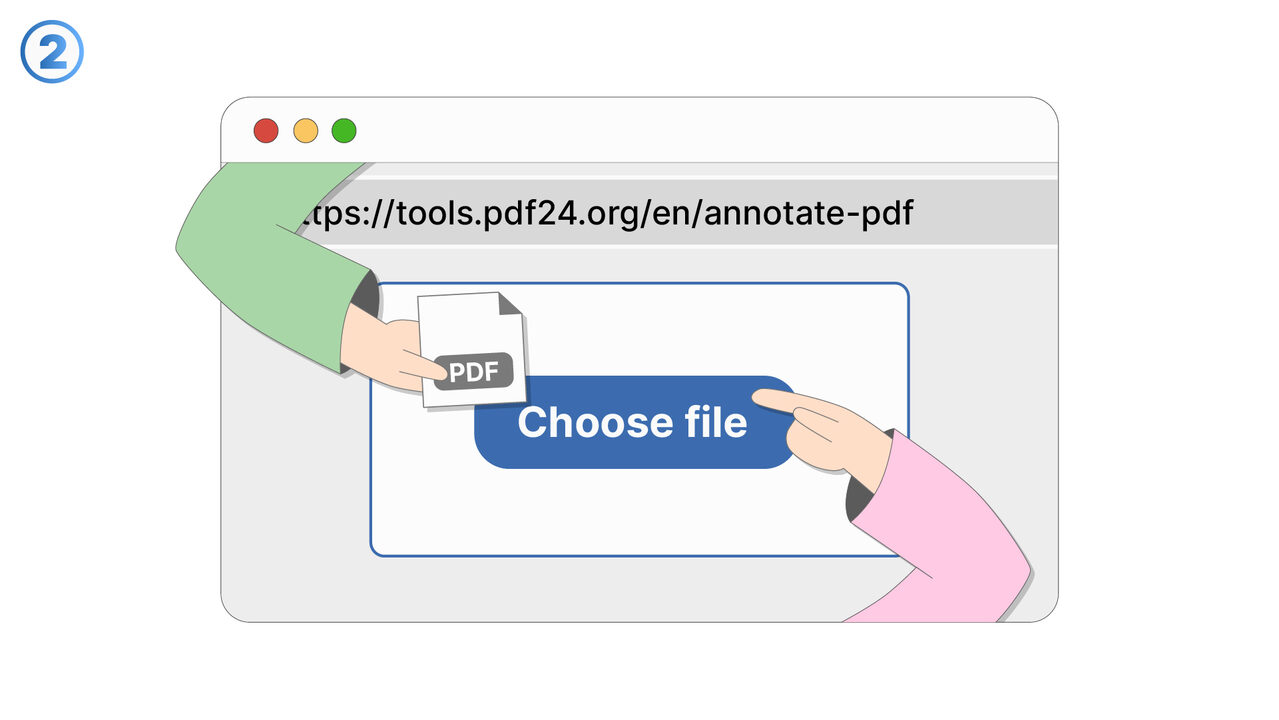
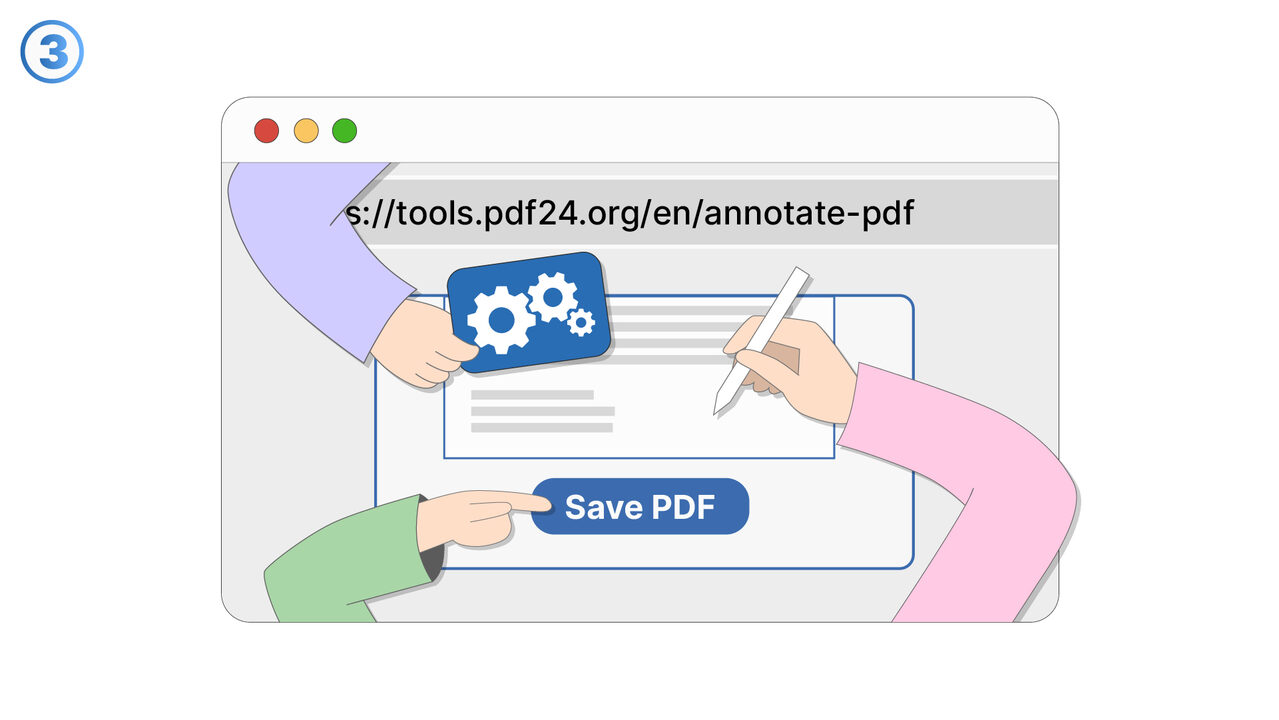
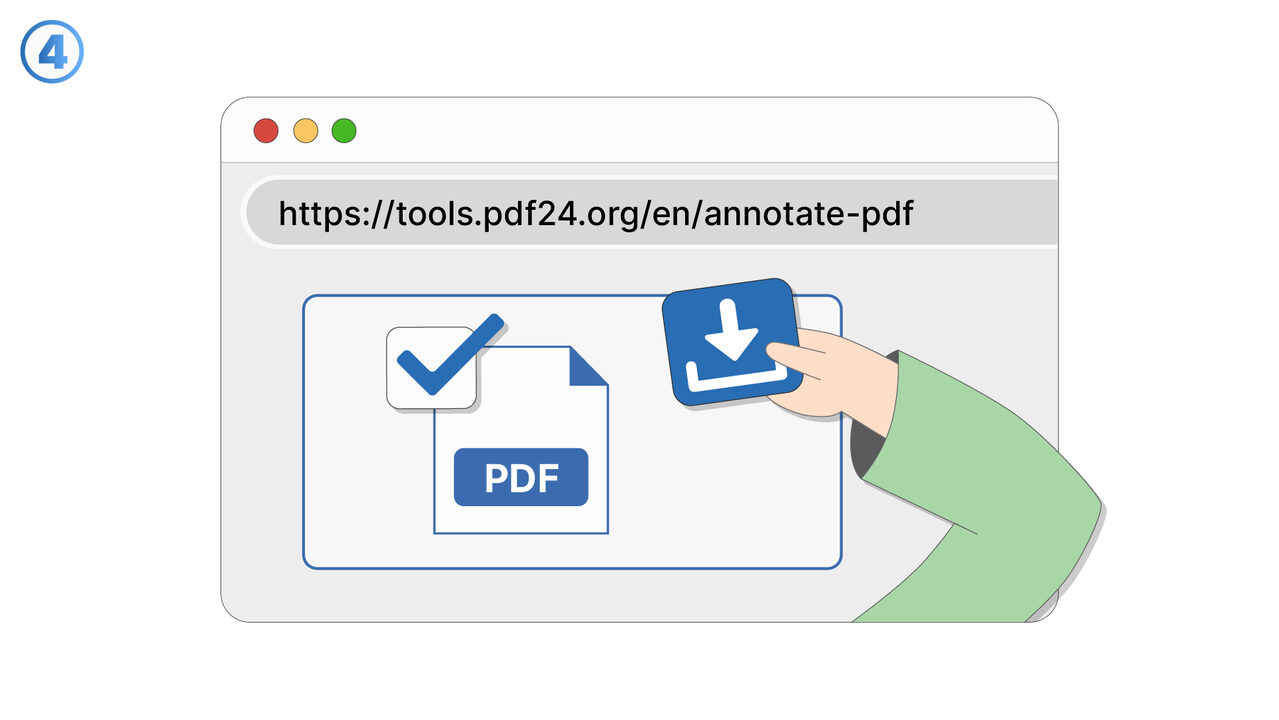
Ratkaisu
PDF24:n Annotate PDF -työkalu ratkaisee nämä ongelmat intuitiivisella ja käyttäjäystävällisellä suunnittelullaan, joka yksinkertaistaa tekstien, piirustusten ja merkintöjen integroimista PDF-dokumentteihin. Korjausten, ehdotusten ja arviointien lisääminen olemassa oleviin PDF-tiedostoihin on yksinkertaista ja lopputulos täyttää käyttäjien laatuvaatimukset. Se tarjoaa erinomaisen suorituskyvyn ja tukee useita muotoja välttääkseen viivästyksiä ja haittoja. Selkeän ja järjestäytyneen dokumentin esityksen ansiosta se mahdollistaa korkealaatuisen esityksen ja helpottaa siten huomattavasti työskentelyä PDF-dokumenttien kanssa.
Ulkoinen resurssi
https://tools.pdf24.org/en/annotate-pdf
Käytä tätä työkalua ratkaisuna seuraaviin ongelmiin
- Minun täytyy lisätä kommentteja PDF-dokumenttiin tarkastusta varten.
- En pysty merkitsemään tärkeitä osioita PDF-tiedostossani.
- Minulla on ongelmia tehdessäni korjauksia PDF-dokumenttiini.
- En voi lisätä ehdotuksia PDF-raporttiin.
- Minulla on ongelmia PDF-tiedostojeni järjestämisessä ja esittelemisessä ja tarvitsen sopivan työkalun siihen.
- En pysty muuntamaan dokumenttejani PDF-muotoon lisätäkseni niihin huomautuksia.
- Minulla on ongelmia lisätessäni tekstiä tai piirroksia PDF-tiedostoihini.
- Minulla on vaikeuksia valmistella tehokasta PDF-esitelmää ja korostaa tärkeitä kohtia.
- Minulla on ongelmia PDF-kommentointityökalujen suorituskyvyn kanssa.
Tiedätkö paremman ratkaisun? Kerro meille.
Jos tiedät työkalun tai lähestymistavan, joka voisi auttaa ratkaisemaan ongelman, jota emme ole vielä käsitelleet, haluamme kuulla siitä.