Мне нужна безопасная и дружелюбная для детей онлайн-платформа для моих детей, чтобы играть в игры Барби и одновременно учиться безопасности в интернете.
Решает BaiRBIE.me
Проблема
Существует проблема в поиске безопасной и дружественной к детям онлайн-среды, где дети могут взаимодействовать с играми Барби и при этом улучшать свои навыки интернет-безопасности. Основным требованием является обучение техникам дизайна и креативности через игру и стилизацию кукол по своему вкусу. Более того, эта платформа должна быть доступна во всем мире и предлагать бесплатный доступ. Другим, не менее важным элементом, является шифрование и безопасность данных платформы для обеспечения приватности и безопасности детей в интернете. Наконец, эти решения также должны быть признаны родителями безопасными и развлекательными, чтобы обеспечить позитивный опыт для детей.
Снимки экрана
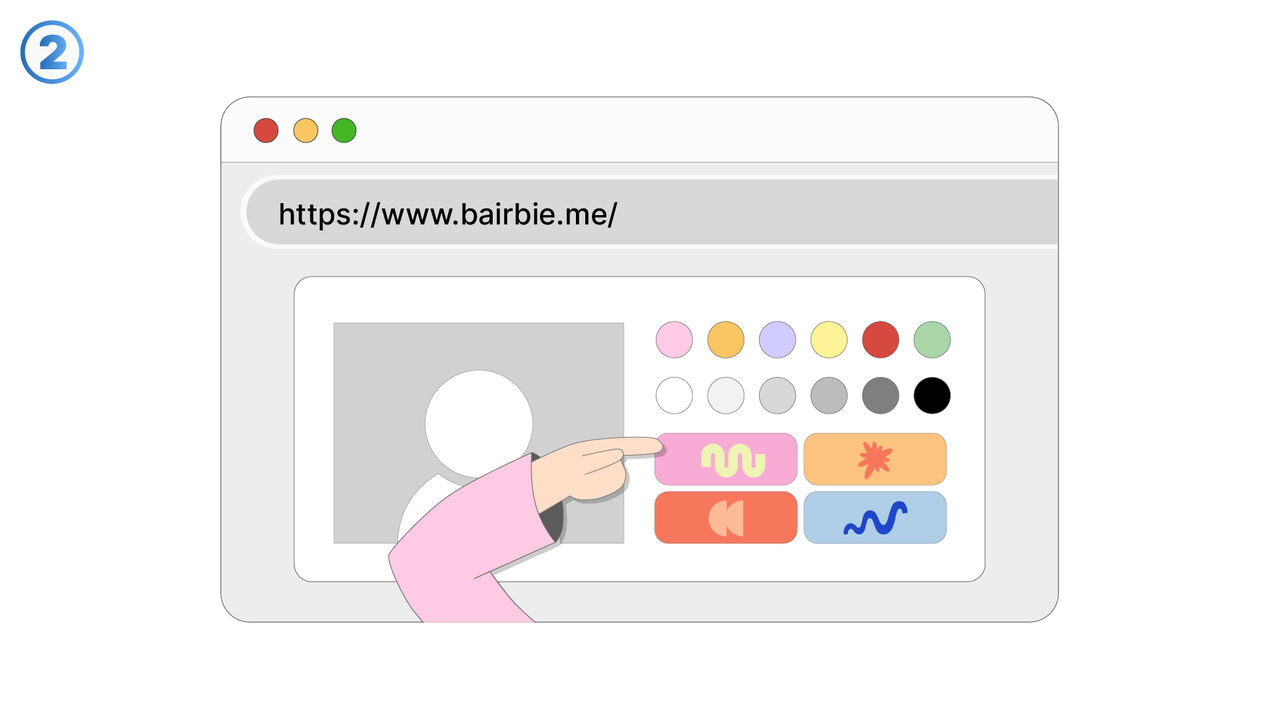
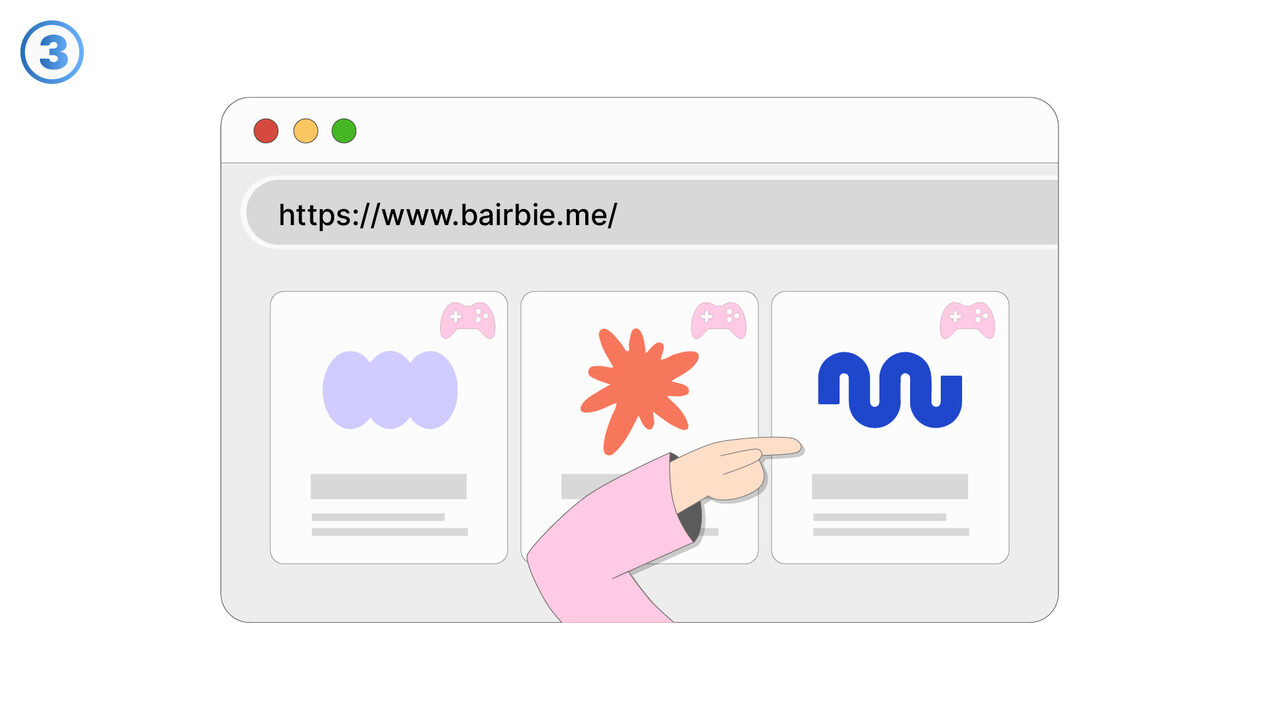
Решение
BaiRBIE.me предлагает идеальное решение для этой проблемы. Инструмент, в детской дружественной онлайн-среде, позволяет детям безопасно и защищенно взаимодействовать с играми Barbie на платформе, укрепляя свои знания онлайн-безопасности. В ходе игры и украшения кукол, дети изучают техники дизайна и креативности, что помогает развить их когнитивные способности. Благодаря глобальной доступности и бесплатному доступу, каждый ребенок может воспользоваться этим предложением. Надежное шифрование и строгая безопасность данных обеспечивают защиту конфиденциальности и безопасности молодых пользователей. Родители, в свою очередь, ценят платформу как безопасное и развлекательное место, которое обеспечивает положительный опыт для их детей. Таким образом, BaiRBIE.me представляет собой всеобъемлющее решение этой проблемы.
Внешний ресурс
https://bairbie.me/
Используйте этот инструмент как решение следующих проблем
- Я хочу найти безопасный онлайн-инструмент, с помощью которого я смогу виртуально играть и создавать Барби.
- Я ищу безопасную и подходящую для детей онлайн-игру, где мои дети могут играть с Барби и выражать свою креативность.
- Я ищу способ развить креативность и когнитивные способности моего ребенка через онлайн-игру с куклами Барби.
- Я ищу безопасную онлайн-платформу, где мои дети могут играть с куклами Барби и настраивать их внешний вид по своему вкусу.
- Я ищу безопасную и развлекательную онлайн-игру для детей, которая развивает творческие способности.
- Я хочу улучшить навыки моего ребенка в модном дизайне и ищу безопасный, интерактивный онлайн-инструмент.
- Я ищу браузерную игру, чтобы безопасно и творчески занять моих детей.
- Я ищу цифровую альтернативу игре с куклами Барби для своей дочери.
- Я ищу онлайн-занятие, которое позволит моей дочери безопасно и творчески играть с куклами Барби.
Знаете лучшее решение? Сообщите нам.
Если вы знаете инструмент или подход, который мог бы помочь решить проблему, которую мы ещё не рассматривали, мы будем рады об этом услышать.