
আমাকে এই পাসওয়ার্ড-সুরক্ষিত পিডিএফটি অন্যান্য পিডিএফের সাথে একত্রিত করতে হবে, কিন্তু এটি আনলক না করা পর্যন্ত অবরুদ্ধ থাকে।
সমাধান করেছে পিডিএফ আনলক করুন
সমস্যা
এই বৈশিষ্ট্যটি ব্যাখ্যা করে যে পাসওয়ার্ড-সুরক্ষিত পিডিএফগুলিকে অন্যান্য পিডিএফের সাথে একত্রিত করার আগে অবশ্যই আনলক করতে হবে। সঠিক পাসওয়ার্ড দিয়ে আনলক করার পর, ফাইলটিকে অন্য যেকোনো পিডিএফের মতো মার্জ করা যাবে, যা নথিপত্র একত্রিত করা সহজ করে তোলে।
স্ক্রিনশট
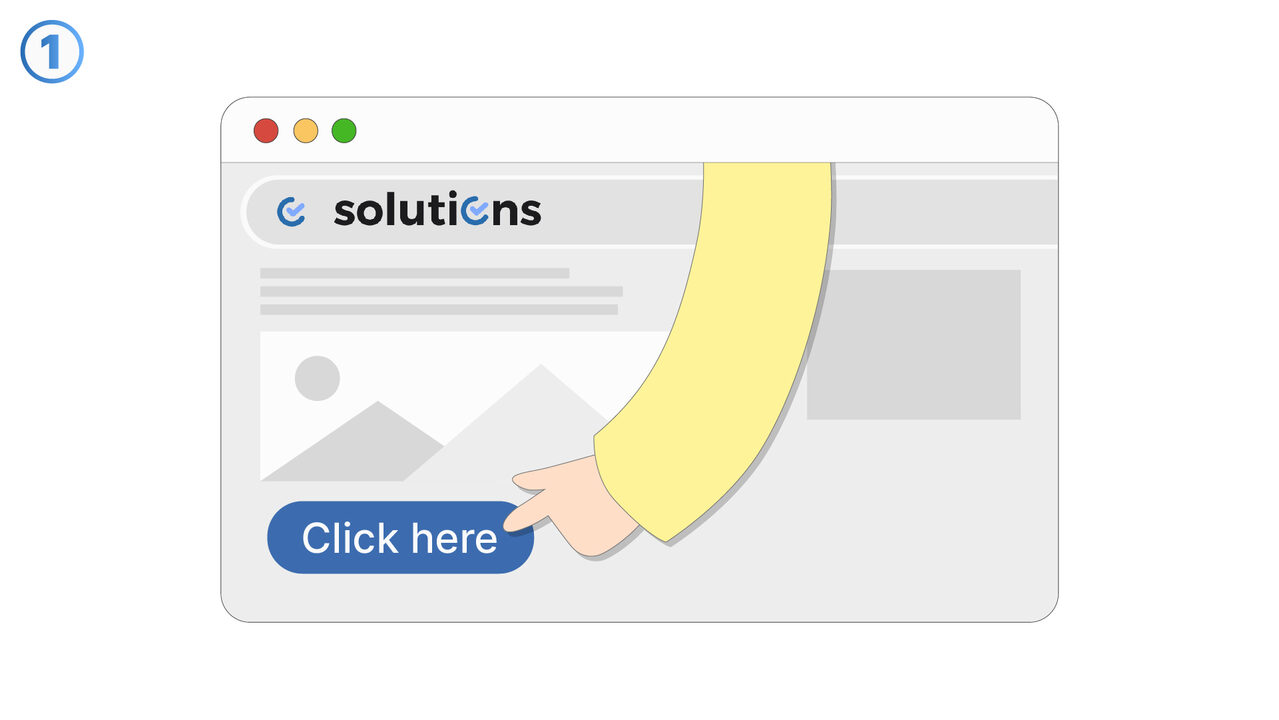
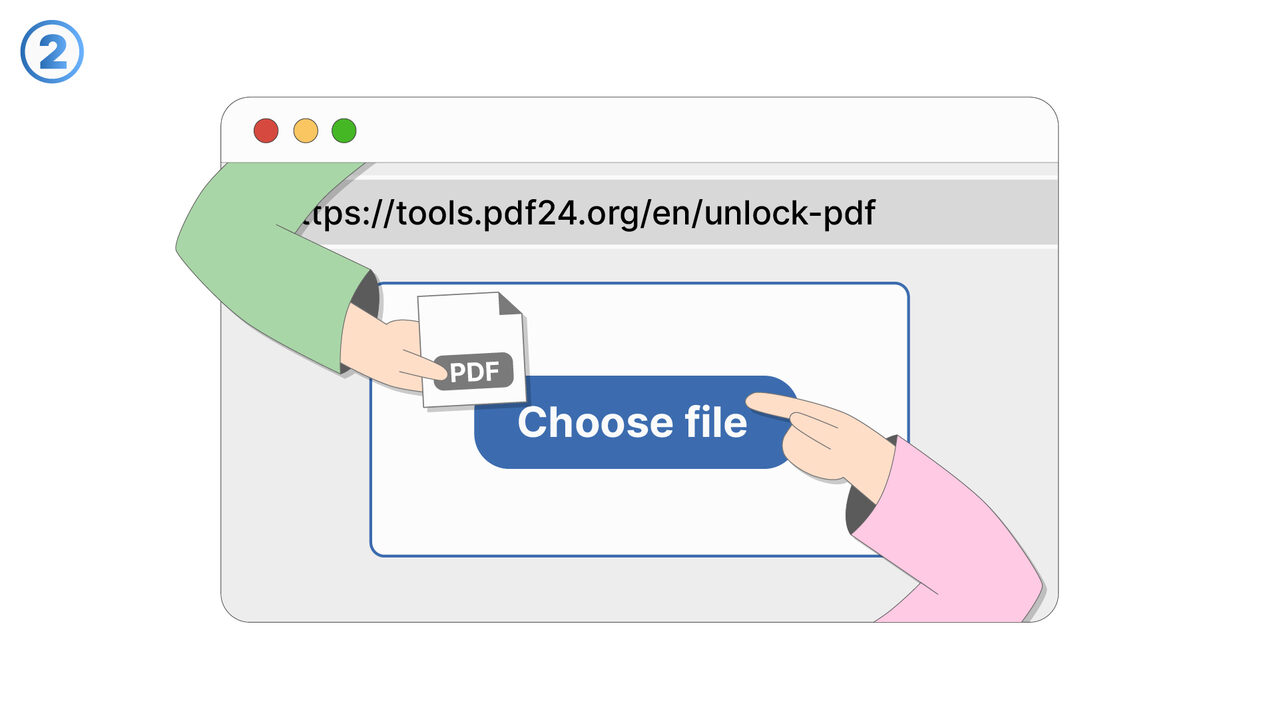
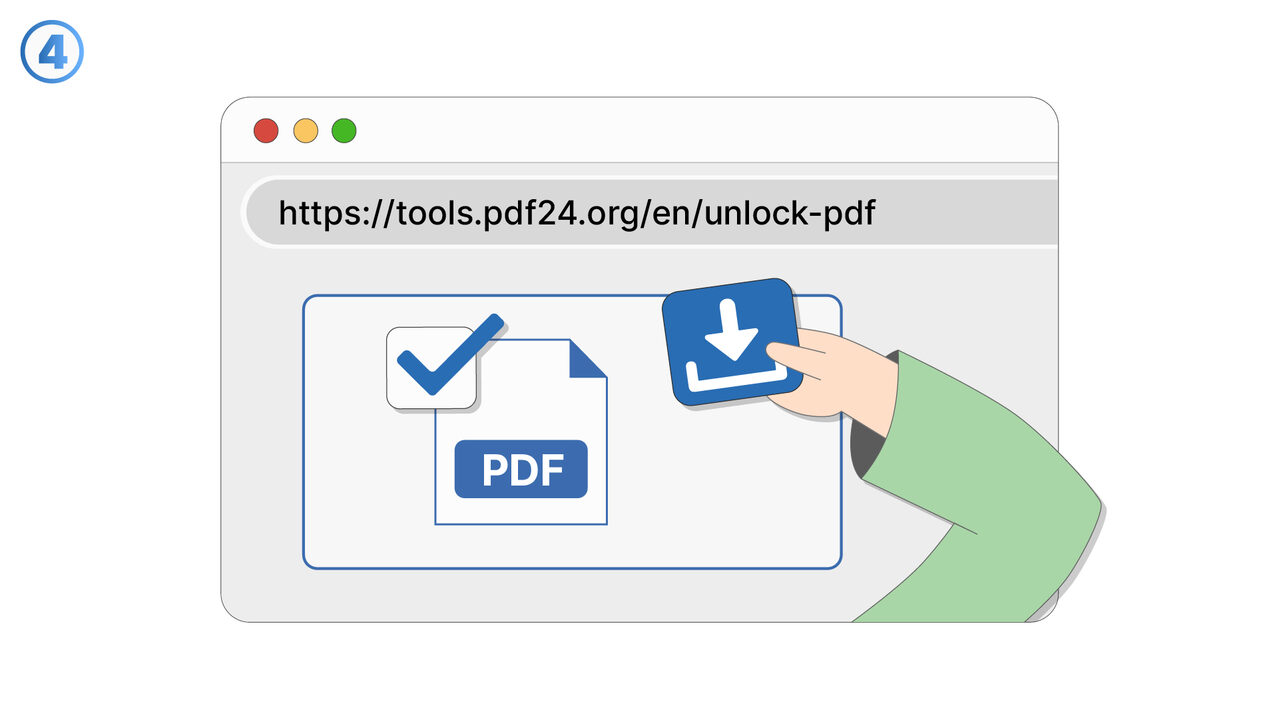
চেষ্টা করুন
সমাধান
যখন একটি পিডিএফ পাসওয়ার্ড-সুরক্ষিত থাকে, তখন সঠিক পাসওয়ার্ড ব্যবহার করে আনলক না করা পর্যন্ত এর বিষয়বস্তু সীমাবদ্ধ থাকে। আপনি যদি একটি লক করা পিডিএফকে অন্যান্য পিডিএফের সাথে একত্রিত বা মার্জ করার চেষ্টা করেন, তবে প্রক্রিয়াটি অবরুদ্ধ হতে পারে কারণ সম্পাদনার জন্য ফাইলটি অ্যাক্সেস করা যায় না। এগিয়ে যাওয়ার জন্য, প্রথমে পাসওয়ার্ডটি প্রবেশ করিয়ে সুরক্ষিত পিডিএফটি আনলক করুন এবং নিশ্চিত করুন যে আপনার কাছে এর পৃষ্ঠাগুলি পরিবর্তন বা নিষ্কাশন করার অনুমতি রয়েছে। পিডিএফটি সফলভাবে আনলক হওয়ার পর, আপনি এটিকে অন্যান্য পিডিএফের পাশাপাশি আপনার মার্জ ওয়ার্কফ্লোতে যোগ করতে পারেন। এটি নিশ্চিত করতে সাহায্য করে যে একত্রিত নথিতে সমস্ত প্রয়োজনীয় পৃষ্ঠা সঠিক ক্রমে কোনো ত্রুটি বা বাদ পড়া ফাইল ছাড়াই অন্তর্ভুক্ত রয়েছে। এটি আপনাকে এমন বিষয়বস্তু দুর্ঘটনাবশত প্রসেস করা থেকেও বিরত রাখে যা পরিচালনা করার অনুমতি আপনার নেই। এটি প্যাকেট, রিপোর্ট বা মাল্টি-সোর্স ডকুমেন্টেশন একত্রিত করার সময় কার্যকর, যার মধ্যে একটি সুরক্ষিত ফাইল অন্তর্ভুক্ত থাকে। এটি সেইসব টিমের জন্য বিশেষভাবে সহায়ক যারা ক্লায়েন্ট, ভেন্ডর বা অভ্যন্তরীণ সিস্টেম থেকে পাসওয়ার্ড-সুরক্ষিত পিডিএফ পায় এবং চূড়ান্ত ডেলিভারেবল কম্পাইল করতে হয়। আপনি যদি পাসওয়ার্ড না জানেন, তবে একত্রিত করার প্রক্রিয়া চালিয়ে যাওয়ার আগে আপনাকে নথির মালিকের কাছ থেকে তা অনুরোধ করতে হবে।
বাহ্যিক রিসোর্স
https://cross-service-solutions.com/
নিম্নলিখিত সমস্যাগুলির সমাধান হিসেবে এই টুলটি ব্যবহার করুন
- আমার কাছে একটি পিডিএফ আছে যা ব্যবহারের অনুমতি আমার আছে, কিন্তু প্রতিবার খোলার সময় পাসওয়ার্ড টাইপ করতে করতে আমি ক্লান্ত।
- আমাকে একটি পাসওয়ার্ড-সুরক্ষিত পিডিএফ প্রিন্ট করতে হবে, এবং পাসওয়ার্ড প্রম্পট বারবার প্রক্রিয়াটিকে বাধাগ্রস্ত করছে।
- আমি একটি সুরক্ষিত পিডিএফ অন্য অ্যাপে ইম্পোর্ট করতে চাই, কিন্তু পাসওয়ার্ড সরানো না হলে এটি কাজ করবে না।
- আমি অনুমোদিত ব্যক্তিদের সাথে অভ্যন্তরীণভাবে একটি পিডিএফ শেয়ার করছি এবং আমার এমন একটি সংস্করণ প্রয়োজন যা পাসওয়ার্ড ছাড়াই খোলে।
- আমি কয়েক মাস আগে একটি পাসওয়ার্ড দিয়ে একটি ডকুমেন্ট সেভ করেছিলাম, এবং এখন প্রতিদিন সহজে ব্যবহারের জন্য আমার একটি আনলক করা কপি প্রয়োজন।
- আমি এমন একটি ডিভাইসে সুরক্ষিত পিডিএফ দেখার চেষ্টা করছি যা পাসওয়ার্ড প্রম্পট ভালোভাবে পরিচালনা করতে পারে না।
- এই নথির জন্য আমার একটি অনুমোদিত কর্মপ্রবাহ (workflow) আছে এবং পাসওয়ার্ড সুরক্ষা রুটিন প্রক্রিয়াকরণকে ধীর করে দিচ্ছে।
- আমি দ্রুত রেফারেন্সের জন্য একটি পিডিএফ-এর পাঠযোগ্য সংস্করণ সংরক্ষণ করতে চাই, তবে সুরক্ষিত মূল ফাইলটি অপরিবর্তিত রাখতে চাই।
আরও ভালো সমাধান জানেন? আমাদের জানান।
যদি আপনি কোনো টুল বা পদ্ধতি জানেন যা আমাদের কভার করা সমস্যাগুলি সমাধান করতে পারে, আমরা জানতে চাই।